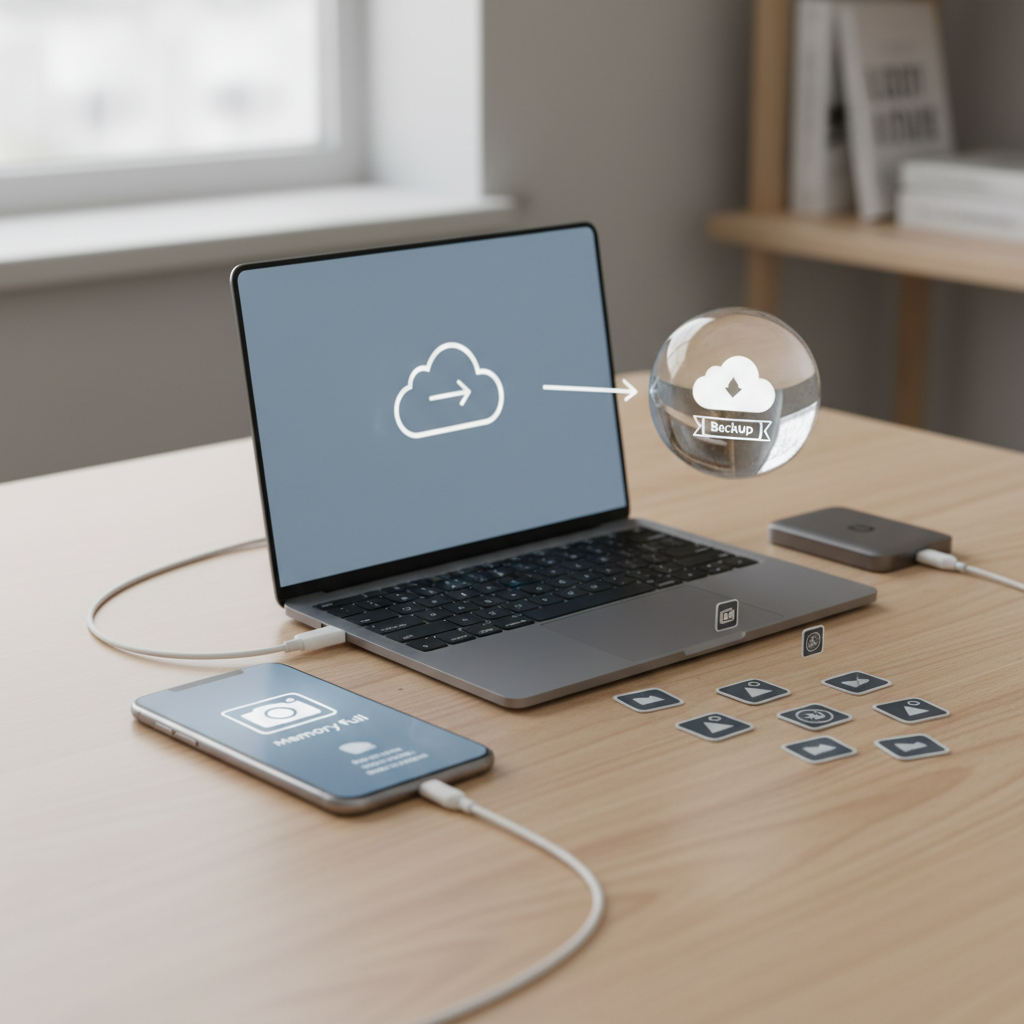
Šiuolaikiniai išmanieji telefonai tapo mūsų pagrindiniais fotoaparatais, kasdien fiksuojančiais kiekvieną svarbią gyvenimo akimirką, kelionės įspūdžius ar tiesiog kasdienybės smulkmenas. Tačiau tobulėjant kamerų technologijoms ir nuolat augant nuotraukų bei vaizdo įrašų raiškai, failų dydžiai tampa vis didesni ir užima milžiniškus atminties kiekius. Anksčiau ar vėliau daugelis susiduria su erzinančiu telefono pranešimu, informuojančiu, kad įrenginio atmintis yra pilna. Tai ne tik apriboja galimybę fiksuoti naujus kadrus, bet ir gali stipriai sulėtinti paties telefono veikimą ar net trukdyti atsisiųsti svarbius operacinės sistemos atnaujinimus. Tinkamas ir reguliarus nuotraukų perkėlimas iš mobiliojo įrenginio į kompiuterį yra vienas geriausių būdų išspręsti šią problemą ir užtikrinti, kad jūsų brangūs prisiminimai būtų saugūs. Laiku perkelti failai ir išvalyta įrenginio atmintis atvers galimybes vėl džiaugtis sklandžiu telefono darbu. Žemiau pateikiami praktiški, laiko patikrinti metodai padės tai padaryti žingsnis po žingsnio, visiškai neprarandant duomenų kokybės.
Kodėl svarbu reguliariai tvarkyti telefono atmintį ir daryti atsargines kopijas?
Nuotraukų saugojimas išskirtinai tik vienoje vietoje, ypač mobiliajame telefone, yra gana rizikingas įprotis, galintis baigtis skaudžiais praradimais. Išmanieji telefonai yra nuolat nešiojami įrenginiai, kuriuos labai lengva pamesti, jie gali iškristi iš rankų ir nepataisomai sudužti, ar net tapti ilgapirščių taikiniu sausakimšoje vietoje. Praradus įrenginį, kuriame nebuvo darytos atsarginės duomenų kopijos, kartu visiems laikams prarandami ir visi jame buvę duomenys bei sentimentalią vertę turintys failai. Asmeninis kompiuteris suteikia kur kas stabilesnę, talpesnę ir saugesnę erdvę jūsų asmeniniam skaitmeniniam archyvui kaupti.
Be saugumo aspekto, labai svarbus yra ir techninis įrenginio našumas. Beveik visi išmanieji telefonai, nesvarbu, ar tai būtų Android, ar iOS operacinę sistemą naudojantys įrenginiai, reikalauja bent dešimtadalio laisvos atminties, kad galėtų sklandžiai funkcionuoti. Kai atmintis užpildoma iki maksimumo, telefonas pradeda strigti, programėlės atsidaro kur kas lėčiau, vaizdo įrašai gali trūkčioti, o baterija neretai išsenka greičiau dėl nuolatinio sistemos bandymo optimizuoti trūkstamą erdvę. Reguliarus didelių failų, tokių kaip nuotraukos ir vaizdo įrašai, perkėlimas į kompiuterį leidžia išlaikyti optimalų įrenginio greitį ir prailgina jo tarnavimo laiką.
Pagrindiniai nuotraukų perkėlimo būdai
Priklausomai nuo jūsų turimos įrangos ir asmeninių technologinių įpročių, nuotraukas galima saugiai perkelti keliais skirtingais būdais. Kiekvienas iš šių metodų turi savų privalumų, todėl galite drąsiai rinktis jums patogiausią ar lengviausiai prieinamą variantą.
Laido naudojimas (USB kabelis)
Tai yra klasikinis, greičiausias ir dažniausiai pats patikimiausias būdas perkelti didelį kiekį failų vienu metu. Šis metodas visiškai nereikalauja interneto ryšio ir garantuoja, kad jūsų failų kokybė nebus pakeista, apkarpyta ar kitaip suspausta.
Jei naudojate Android telefoną ir Windows kompiuterį:
- Atrakinkite savo telefoną ir prijunkite jį prie kompiuterio originaliu arba aukštos kokybės duomenų perdavimui skirtu USB laidu.
- Telefono ekrane turėtų pasirodyti sistemos pranešimas apie USB ryšį. Bakstelėkite jį ir iš pateikto sąrašo pasirinkite Failų perdavimas (File Transfer arba MTP).
- Kompiuteryje atidarykite failų naršyklę (File Explorer) ir raskite savo telefoną kairiajame meniu sąraše, paprastai po skiltimi „Šis kompiuteris“ (This PC).
- Atidarykite telefono vidinę atmintį (Internal Storage) ir ieškokite aplanko pavadinimu DCIM. Būtent čia standartiniu atveju saugomos visos jūsų telefono kamera darytos nuotraukos.
- Atidarykite aplanką „Camera“, pažymėkite norimus perkelti failus, nukopijuokite juos ir įklijuokite į savo iš anksto paruoštą aplanką kompiuterio kietajame diske.
Jei naudojate iPhone telefoną ir Windows kompiuterį:
- Prijunkite „iPhone“ įrenginį prie kompiuterio naudodami savo „Lightning“ arba USB-C laidą.
- Telefono ekrane pasirodys saugumo klausimas, ar pasitikite šiuo kompiuteriu. Paspauskite Pasitikėti (Trust) ir būtinai įveskite savo ekrano atrakinimo kodą, kitaip kompiuteris nematys failų.
- Kompiuteryje atidarykite standartinę „Windows“ programą „Nuotraukos“ (Photos) ir viršutiniame dešiniajame kampe pasirinkite „Importuoti“ (Import). Pasirinkite importavimą iš prijungto USB įrenginio ir sekite nurodymus.
- Alternatyvus būdas – atidaryti „Windows“ failų naršyklę, rasti „Apple iPhone“ piktogramą, atidaryti „Internal Storage“ ir „DCIM“ aplankus bei tiesiog rankiniu būdu nukopijuoti failus.
Belaidžiai sprendimai ir debesų saugyklos
Debesų kompiuterija šiandien leidžia sinchronizuoti asmeninius duomenis visiškai automatiškai. Tai reiškia, kad nuotraukos, vos tik jas padarysite, atsidurs jūsų internetinėje paskyroje ir bus pasiekiamos kompiuteryje, jei tik turėsite veikiantį interneto ryšį. Šis būdas tobulas tiems, kurie nemėgsta žaisti su laidais.
- Google Photos: Tai universali ir ypač patogi platforma tiek „Android“, tiek „iPhone“ vartotojams. Įsidiegę šią programėlę išmaniajame telefone, galite nustatyti automatinį visų nuotraukų atsarginių kopijų kūrimą į savo „Google“ paskyrą. Vėliau jums tereikia kompiuterio naršyklėje prisijungti prie photos.google.com svetainės, kur galėsite matyti visą savo galeriją, pažymėti reikiamas nuotraukas ir atsisiųsti jas tiesiai į kompiuterį.
- iCloud: „Apple“ ekosistemos vartotojams tai yra pats natūraliausias ir giliausiai integruotas sprendimas. Telefono nustatymuose įjungus „iCloud Photos“ sinchronizaciją, visos naujos nuotraukos automatiškai atsiduria debesyje. Kompiuteryje jas galima pasiekti atidarius „Mac“ nuotraukų programą arba, jei naudojate „Windows“, prisijungus prie iCloud.com svetainės bei atsisiuntus failus.
- Trečiųjų šalių debesų paslaugos: Platformos, tokios kaip Dropbox arba Microsoft OneDrive, taip pat siūlo automatinio kameros turinio įkėlimo funkcijas (Camera Upload). Tai puikus sprendimas ieškantiems alternatyvų arba norintiems integruoti nuotraukų perkėlimą į savo jau esamą darbo aplinką.
Duomenų perdavimas per belaidį ryšį iš arti
Jeigu nenorite naudoti jokių laidų, tačiau neturite greito interneto ar vietos debesų saugykloje, didelius kiekius nuotraukų galite perkelti naudodamiesi vietinio belaidžio ryšio technologijomis, kurios sujungia įrenginius tiesiogiai.
„Apple“ įrenginių savininkams šiuo atveju nepakeičiamas įrankis yra AirDrop funkcija. Ji leidžia siųsti failus iš „iPhone“ į „Mac“ kompiuterį be jokio vargo. Tiesiog atidarykite telefono galeriją, pažymėkite norimas perkelti nuotraukas, paspauskite dalinimosi (Share) mygtuką, pasirinkite „AirDrop“ ir nurodykite savo „Mac“ kompiuterį. Failai bus perkelti kone akimirksniu, naudojant greitą „Wi-Fi“ ir „Bluetooth“ ryšio kombinaciją.
Tuo tarpu „Android“ vartotojai gali pasinaudoti Quick Share funkcija (kuri anksčiau buvo žinoma kaip „Nearby Share“). Įdiegus nemokamą „Quick Share“ programėlę „Windows“ kompiuteryje ir prisijungus, galėsite belaidžiu būdu, labai dideliu greičiu siųsti nuotraukas iš „Android“ telefono tiesiai į kompiuterio kietąjį diską. Svarbu įsitikinti, kad abu įrenginiai yra arti vienas kito ir juose įjungtas „Bluetooth“ bei „Wi-Fi“ ryšys.
Kaip efektyviai atlaisvinti vietos telefone po perkėlimo?
Sėkmingai nukopijuoti nuotraukas į kompiuterį yra tik pusė darbo. Norint atlaisvinti brangią vietą įrenginyje, failus telefone reikia ištrinti. Tačiau dažnai vartotojai susiduria su klaidinančia situacija, kai net ištrynus šimtus ar tūkstančius nuotraukų, laisvos vietos kiekis telefono nustatymuose beveik nepasikeičia. Taip nutinka dėl išmaniųjų operacinių sistemų apsaugos mechanizmų, saugančių nuo netyčinio duomenų praradimo.
Kai ištrinate nuotrauką galerijoje, išmanusis telefonas jos nepašalina visam laikui tą pačią sekundę. Ji yra laikinai perkeliama į specialų sisteminį aplanką, kuris dažniausiai vadinamas Neseniai ištrinta (Recently Deleted) arba Šiukšliadėžė (Trash). Čia jūsų failai lūkuriuoja dar 30 dienų tam atvejui, jei persigalvotumėte arba netyčia ištrintumėte labai svarbų kadrą. Norėdami atgauti telefono atmintį nedelsiant, turite rankiniu būdu atidaryti šį „Neseniai ištrintų“ aplanką ir pasirinkti funkciją „Ištrinti viską“ visam laikui.
Jei nuotraukoms tvarkyti naudojate „Google Photos“ programėlę, vietos atlaisvinimo procesas yra žymiai išmanesnis. Programėlės nustatymuose galima rasti specialią funkciją, pavadintą Atlaisvinti vietos (Free up space). Ją paspaudus, sistema pati kruopščiai patikrina, kurios jūsų nuotraukos jau yra sėkmingai įkeltos į „Google“ debesį ir turi saugias kopijas, ir tik tada automatiškai pašalina šių failų originalus iš fizinės jūsų telefono atminties.
Be to, ieškant papildomos erdvės, nepamirškite patikrinti populiarių susirašinėjimo programėlių, tokių kaip „WhatsApp“, „Viber“ ar „Messenger“. Šios programos dažnai išsaugo visas jums atsiųstas nuotraukas, memus ar vaizdo įrašus atskiruose slaptuose aplankuose telefono atmintyje. Telefono nustatymuose išvalius šių programėlių talpyklą (Cache) arba tiesiog ištrynus nereikalingas medijos bylas iš pokalbių, galima atgauti ne vieną taip trūkstamą gigabaitą laisvos vietos.
Dažniausiai užduodami klausimai (DUK)
Net ir turint aiškią, žingsnis po žingsnio išdėstytą instrukciją, atliekant duomenų perkėlimą kartais kyla papildomų dvejonių. Žemiau pateikiame išsamius atsakymus į dažniausiai vartotojų užduodamus klausimus apie nuotraukų perkėlimą, saugojimą ir kokybės išlaikymą.
Ar perkeliant nuotraukas per laidą į kompiuterį prarandama jų originali kokybė?
Tikrai ne. Naudojant USB laidą ir kopijuojant failus per failų naršyklę, atliekamas identiškas, tiesioginis failų kopijavimas iš vienos laikmenos į kitą. Jūsų darytos nuotraukos ir vaizdo įrašai išlieka lygiai tokio paties dydžio, raiškos, spalvų gylio ir formato, kokie jie buvo užfiksuoti telefone. Šiame procese nenaudojamas absoliučiai joks failų suspaudimas ar konvertavimas, nebent jūsų telefonas yra specialiai nustatytas konvertuoti HEIC formato nuotraukas į JPG formatą persiuntimo metu.
Ką reikėtų daryti, jeigu kompiuteris visiškai neatpažįsta prijungto telefono?
Pirmiausia, atidžiai patikrinkite patį kabelį. Rinkoje yra daugybė pigių arba trečiųjų šalių laidų, kurie yra skirti išskirtinai tik baterijos įkrovimui ir neturi reikiamų duomenų perdavimo kontaktų. Pabandykite naudoti originalų laidą, kurį gavote dėžutėje kartu su telefonu. Taip pat rekomenduojama pabandykite prijungti laidą į kitą kompiuterio USB lizdą, geriausia esantį kompiuterio gale, tiesiai pagrindinėje plokštėje. Svarbiausia – nepamirškite atrakinti telefono ekrano po prijungimo, nes užrakinti išmanieji įrenginiai saugumo sumetimais automatiškai blokuoja bet kokią duomenų prieigą iš išorės.
Ar visiškai saugu laikyti visas gyvenimo nuotraukas tik išoriniame kietajame diske?
Išorinis kietasis diskas (HDD arba SSD) yra puikus ir patogus pasirinkimas archyvavimui, tačiau jis taip pat yra fizinis elektronikos įrenginys, kuris ilgainiui gali sugesti, būti pamestas arba pažeistas. Geriausia IT pasaulio praktika yra griežtai vadovautis „3-2-1“ atsarginių kopijų taisykle: turėti bent tris savo duomenų kopijas, kurios saugomos dviejose skirtingose fizinėse laikmenose (pavyzdžiui, kompiuteryje ir išoriniame diske), o vieną atsarginę kopiją būtinai laikyti kitoje geografinėje lokacijoje (tam idealiai pasitarnauja saugi debesų saugykla internete).
Kaip dažnai rekomenduojama atlikti nuotraukų perkėlimą iš telefono į kompiuterį?
Šis dažnumas labai priklauso nuo jūsų asmeninių fotografavimo įpročių, kuriamo turinio apimties ir paties telefono vidinės atminties dydžio. Jei fotografuojate kasdien, darote daug vaizdo įrašų, rekomenduojama failų perkėlimo ir išvalymo procesą atlikti bent kartą per mėnesį. Jei ruošiatės ilgai atostogų kelionei, svarbiam šeimos renginiui ar šventei, būtinai perkelkite senas nuotraukas į kompiuterį ir atlaisvinkite vietos telefone prieš pat artėjantį įvykį, kad svarbiausiu momentu nepritrūktumėte atminties geriausiems kadrams fiksuoti.
Tolimesni žingsniai organizuojant jūsų skaitmeninį archyvą
Sėkmingai perkėlus visas nuotraukas į asmeninį kompiuterį ir atlaisvinus erdvę išmaniajame telefone, atsiranda puiki proga tinkamai ir logiškai suorganizuoti visą savo skaitmeninį gyvenimą. Labai dažnai failai iš telefono tiesiog masiškai nukopijuojami į vieną didelį bendrą aplanką, kuriame ilgainiui susikaupia tūkstančiai failų su automatikais, žmogui visiškai neįskaitomais pavadinimais, pavyzdžiui, „IMG_1234.jpg“ ar „VID_20230512.mp4“. Norint, kad jūsų asmeniniai prisiminimai vėliau būtų lengvai ir greitai pasiekiami, labai svarbu sukurti aiškią ir intuityvią aplankų struktūrą kompiuterio diske.
Vienas populiariausių, paprasčiausių ir efektyviausių būdų organizuoti nuotraukas yra griežta chronologinė sistema. Sukurkite pagrindinius didelius aplankus pagal metus (pvz., 2022, 2023, 2024), tuomet jų viduje – mažesnius aplankus pagal mėnesius arba konkrečius, jums svarbius įvykius. Pavyzdžiui, aplanko pavadinimas „2023_07_Atostogos_Italijoje“ iš karto, be jokių dvejonių leidžia suprasti, kokio turinio failų galite tikėtis jo viduje. Taip pat kompiuteryje galima drąsiai naudoti papildomas, specializuotas nuotraukų tvarkymo programas, kurios pasitelkia dirbtinį intelektą ir padeda automatiškai žymėti veidus, lokacijas bei priskirti raktažodžius kiekvienam atskiram kadrui, taip dar labiau palengvinant paiešką.
Galiausiai, skirkite šiek tiek savo laiko peržiūrėti perkeltus failus ir ištrinti visiškai neryškias nuotraukas, nereikalingus kadrų dublikatus ar nebeaktualias ekrano kopijas (angl. screenshots). Nors kompiuteryje fizinės vietos dažniausiai yra kur kas daugiau nei išmaniajame telefone, bevertė ir perteklinė skaitmeninė informacija tik bereikalingai apsunkina svarbių failų paiešką, sukuria vizualinį triukšmą ir eikvoja jūsų atsarginių kopijų diskų talpą. Švari, aiškiai struktūrizuota ir keliose vietose saugiai dubliuota nuotraukų biblioteka leis ne tik mėgautis greitai veikiančiu telefonu jūsų kišenėje, bet ir bet kada patogiai grįžti prie gražiausių, vertingiausių gyvenimo akimirkų peržiūros dideliame kompiuterio ekrane.