Šiuolaikiniame technologijų pasaulyje ribos tarp darbo įrankių ir pramogų centrų vis labiau nyksta. Dažnai nutinka taip, kad kompiuterio ekrano tiesiog nepakanka – ar norite parodyti nuotraukas iš kelionės didelėje šeimos kompanijoje, ar tiesiog patogiai įsitaisyti ant sofos ir žiūrėti mėgstamą serialą, kurį transliuojate naršyklėje. Prijungti kompiuterį prie televizoriaus yra vienas naudingiausių įgūdžių, kurį gali įsisavinti kiekvienas vartotojas. Nors iš pirmo žvilgsnio tai gali pasirodyti kaip techninis iššūkis, reikalaujantis specifinių žinių, iš tiesų procesas yra stebėtinai paprastas, jei žinote, kokius įrankius ir metodus pasirinkti. Šiame straipsnyje nuosekliai aptarsime visus įmanomus būdus, kaip sujungti šiuos du įrenginius, kad vaizdas būtų ryškus, o garsas – kokybiškas.
Laidinis sujungimas: patikimumas ir paprastumas
Jei ieškote stabiliausio ir mažiausiai vėlavimo (angl. lag) sukeliančio būdo, laidinis sujungimas vis dar išlieka nepralenkiamas. Tai ypač aktualu žaidėjams arba tiems, kurie nori transliuoti itin aukštos raiškos turinį be jokių trikdžių. Pagrindinis šio metodo privalumas – „plug-and-play“ principas, kai prijungus kabelį, sistema dažniausiai pati atpažįsta televizorių kaip išorinį monitorių.
HDMI kabelis – aukso standartas
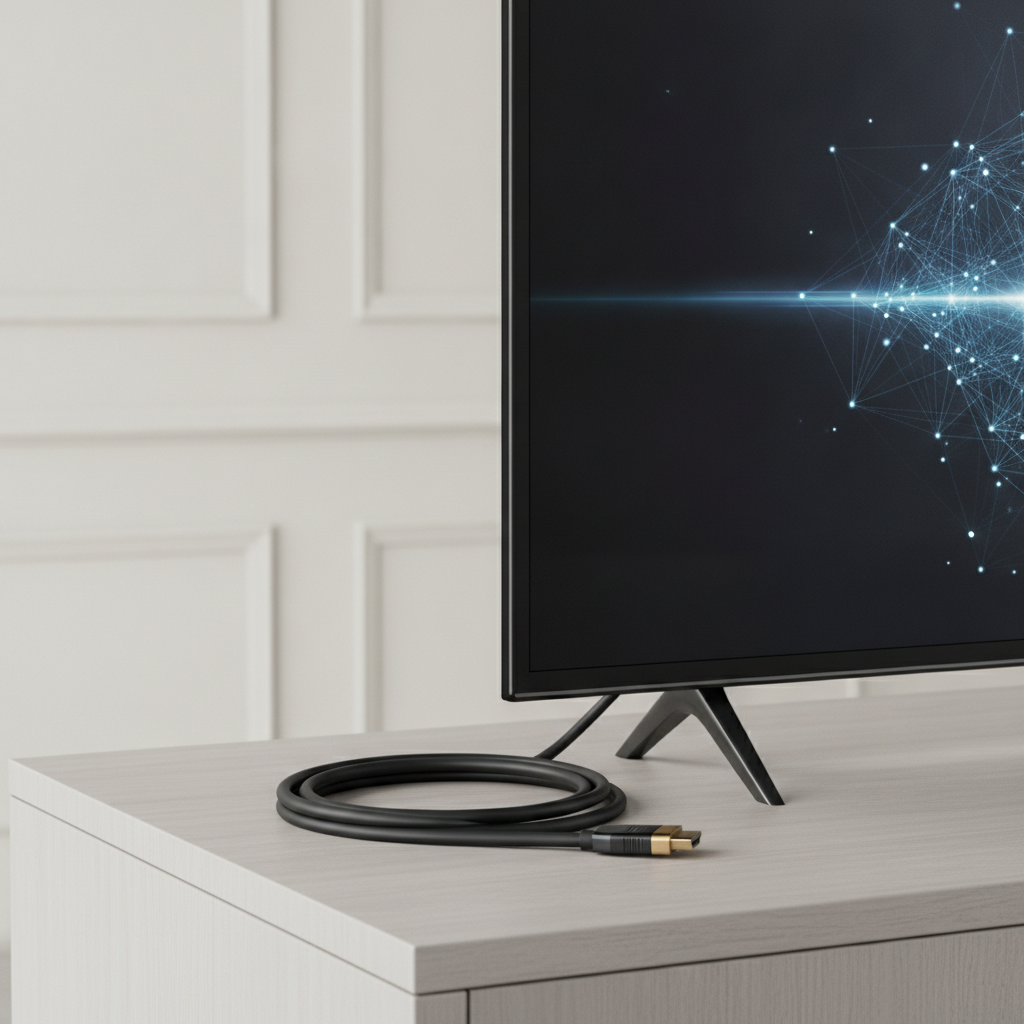
HDMI (High-Definition Multimedia Interface) yra universaliausias būdas perduoti skaitmeninį vaizdą ir garsą vienu kabeliu. Šiuolaikiniai televizoriai turi bent kelias HDMI jungtis, o dauguma kompiuterių – tiek nešiojamų, tiek stacionarių – taip pat aprūpinti šia jungtimi. Jei jūsų kompiuteryje nėra HDMI jungties (dažnai tai pasitaiko itin plonuose „Ultrabook“ tipo kompiuteriuose), galite įsigyti USB-C į HDMI adapterį.
- Įsitikinkite, kad abu įrenginiai yra išjungti arba veikia budėjimo režimu (rekomenduojama saugumui).
- Prijunkite vieną HDMI laido galą prie televizoriaus laisvos HDMI jungties.
- Kitą laido galą prijunkite prie kompiuterio.
- Įjunkite abu įrenginius.
- Televizoriaus nuotolinio valdymo pultelyje paspauskite mygtuką „Source“ arba „Input“ ir pasirinkite tą HDMI prievadą, į kurį įjungėte laidą.
Prijungus kompiuterį, operacinė sistema (Windows arba macOS) automatiškai nustatys televizorių kaip antrąjį ekraną. Windows sistemoje galite paspausti „Windows“ klavišą + „P“, kad pasirinktumėte, ar norite dubliuoti vaizdą, ar išplėsti darbalaukį.
DisplayPort ir DVI – alternatyvios jungtys
Nors HDMI yra populiariausias, kartais kompiuteriuose galite rasti „DisplayPort“ arba DVI jungtis. „DisplayPort“ yra dažnai naudojamas profesionaliuose darbo kompiuteriuose ir žaidimų stotyse. Jei jūsų televizorius turi tik HDMI, o kompiuteris – tik „DisplayPort“, jums prireiks paprasto „DisplayPort“ į HDMI adapterio arba kabelio, kuris iš vienos pusės turi „DisplayPort“ kištuką, o iš kitos – HDMI. Verta paminėti, kad DVI jungtis perduoda tik vaizdą, todėl norėdami girdėti garsą per televizoriaus garsiakalbius, turėtumėte naudoti atskirą garso laidą, kas šiais laikais yra gana nepatogu.
Belaidžiai būdai: laisvė nuo laidų
Belaidis ryšys yra puikus sprendimas tiems, kurie nemėgsta laidų raizgalynės ir nori mobilumo. Šiandienos technologijos leidžia transliuoti vaizdą su minimaliu vėlavimu, tačiau svarbu suprasti, kad sklandžiam veikimui reikalingas stabilus „Wi-Fi“ ryšys.
„Miracast“ ir „Windows“ belaidis ekranas
Dauguma šiuolaikinių „Smart TV“ televizorių palaiko „Miracast“ technologiją. Tai leidžia tiesiogiai atspindėti „Windows“ kompiuterio ekraną televizoriuje be jokių papildomų kabelių.
- Įsitikinkite, kad kompiuteris ir televizorius yra prijungti prie to paties „Wi-Fi“ tinklo.
- Windows kompiuteryje atidarykite „Veiksmų centrą“ (apačioje dešinėje) arba paspauskite „Windows“ + „K“.
- Atsivėrusiame lange pamatysite galimų įrenginių sąrašą – pasirinkite savo televizorių.
- Gali tekti patvirtinti prisijungimą televizoriaus ekrane su nuotolinio valdymo pulteliu.
„Google Chromecast“ ir „Apple AirPlay“
Jei turite „Google Chromecast“ įrenginį, prijungtą prie televizoriaus, arba televizorių su integruota „Android TV“/„Google TV“ sistema, galite lengvai transliuoti „Google Chrome“ naršyklės turinį ar visą darbalaukį. Tiesiog naršyklėje spustelėkite „Trys taškai“ -> „Transliuoti“ ir pasirinkite televizorių.
„Apple“ vartotojams „AirPlay“ yra geriausias draugas. Jei turite „Mac“ kompiuterį ir televizorių, palaikantį „AirPlay 2“ (o tokių dabar yra dauguma naujesnių modelių), tiesiog viršutiniame meniu spustelėkite „Ekrano atspindėjimas“ (Screen Mirroring) piktogramą ir pasirinkite savo televizorių. Tai itin greitas ir kokybiškas būdas dalintis turiniu be jokių laidų.
Svarbūs nustatymai po prijungimo
Kai vaizdas pagaliau atsirado ekrane, dažnai pastebėsite, kad jis nėra idealus. Tai visiškai normalu – kompiuteris ir televizorius turi skirtingas rezoliucijas ir spalvų nustatymus.
Ekrano skiriamoji geba: Jei vaizdas atrodo neryškus ar „ištampytas“, eikite į kompiuterio ekrano nustatymus. Windows sistemoje tai yra „Nustatymai“ -> „Sistema“ -> „Ekranas“. Čia galite nustatyti rekomenduojamą televizoriaus rezoliuciją (pvz., 1920×1080 Full HD arba 3840×2160 4K).
Vaizdo režimai: Televizoriaus nustatymuose būtinai patikrinkite „Picture Mode“ (Vaizdo režimas). Dažnai geriausia rinktis režimą „Game“ (Žaidimų) arba „PC“, nes šie režimai sumažina „input lag“ (delsimą) ir išjungia nereikalingą vaizdo apdorojimą, kuris gali sukelti matomą vėlavimą judinant pelę.
Garsas: Kartais garsas ir toliau sklinda iš kompiuterio garsiakalbių, o ne iš televizoriaus. Tokiu atveju spustelėkite garso piktogramą užduočių juostoje (Windows) ir iš išskleidžiamojo sąrašo pasirinkite savo televizorių kaip išvesties įrenginį (dažniausiai jis bus pažymėtas televizoriaus gamintojo pavadinimu arba „HDMI Audio“).
Dažniausiai užduodami klausimai
Kodėl mano televizorius nemato kompiuterio, nors kabelis prijungtas?
Dažniausiai problema slypi netinkamai pasirinktame įvesties šaltinyje (Input/Source) televizoriuje. Įsitikinkite, kad naudojate tą patį HDMI prievadą (pvz., HDMI 1), kurį pasirinkote nuotolinio valdymo pultelyje. Taip pat pabandykite išjungti ir vėl įjungti abu įrenginius – tai dažnai padeda „perkrauti“ skaitmeninį sujungimą.
Ar galima naudoti televizorių kaip pagrindinį monitorių nuolatiniam darbui?
Taip, tai įmanoma, tačiau svarbu atsižvelgti į televizoriaus dydį ir sėdėjimo atstumą. Televizoriai turi mažesnį pikselių tankį nei monitoriai, todėl sėdint labai arti gali matytis atskiri pikseliai, o tekstas gali atrodyti ne toks ryškus. Be to, televizoriai nėra optimizuoti ilgomis valandomis rodomam statiniam vaizdui (gali kilti „išdegimo“ rizika, ypač OLED ekranuose).
Kodėl per belaidį ryšį vaizdas vėluoja arba stringa?
Belaidis ryšys priklauso nuo „Wi-Fi“ tinklo stabilumo. Jei maršrutizatorius yra toli, arba tinkle yra daug kitų įrenginių, vėlavimas yra neišvengiamas. Stenkitės naudoti 5 GHz dažnio „Wi-Fi“ ryšį, kuris yra spartesnis ir mažiau apkrautas nei 2,4 GHz.
Ar galiu prijungti seną televizorių, kuris neturi HDMI?
Tai sudėtingiau. Jei televizorius turi tik „VGA“ arba „RCA“ (raudona, balta, geltona jungtys) įėjimus, jums reikės aktyvaus keitiklio (adapterio), pavyzdžiui, HDMI į VGA arba HDMI į AV. Atminkite, kad vaizdo kokybė tokiu atveju bus pastebimai prastesnė, nes šios technologijos yra pasenusios.
Praktiški patarimai sklandžiam naudojimui
Norint maksimaliai išnaudoti kompiuterio ir televizoriaus sinergiją, verta pagalvoti apie patogumą. Jei televizorių naudojate kaip didelį ekraną filmams žiūrėti iš lovos, pasidomėkite belaidžiu pelės ir klaviatūros rinkiniu. Tai leis valdyti kompiuterį iš bet kurio kambario kampo. Taip pat verta atkreipti dėmesį į „skalavimo“ (scaling) nustatymus operacinėje sistemoje. Jei turite 4K televizorių, vaizdas gali atrodyti per mažas, todėl Windows nustatymuose padidinkite mastelį iki 150% ar 200%, kad tekstas būtų lengviau įskaitomas sėdint atokiau.
Jei planuojate dažnai prijungti kompiuterį, investuokite į kokybišką, pakankamo ilgio HDMI laidą. Pigūs, prastos kokybės laidai gali sukelti vaizdo mirgėjimą ar visišką signalo dingimą, ypač jei norite transliuoti 4K raiškos vaizdą su aukštu atnaujinimo dažniu. Laidas su paauksuotomis jungtimis ir gera izoliacija visada bus patikimesnis pasirinkimas. Galiausiai, nepamirškite, kad televizoriaus atnaujinimo dažnis (Hz) gali skirtis nuo kompiuterio monitoriaus – jei pastebite, kad pelės judesiai atrodo „tampūs“, kompiuterio ekrano nustatymuose pabandykite rankiniu būdu nustatyti televizorių palaikomą dažnį, pavyzdžiui, 60 Hz arba 120 Hz, jei tai leidžia jūsų techninė įranga.