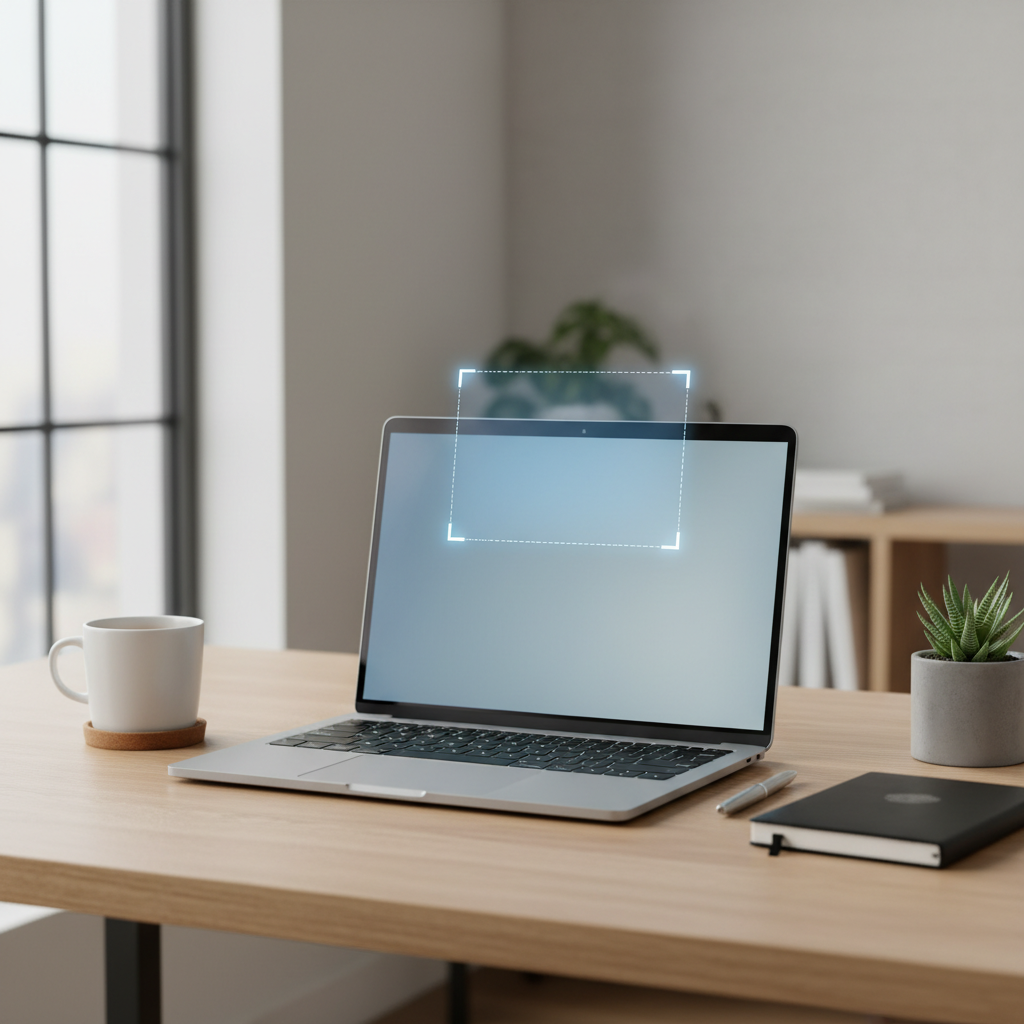
Ekrano nuotraukų darymas, dažnai vadinamas „screenshot“ (angl. screenshot), yra vienas iš tų bazinių įgūdžių, be kurių šiuolaikinis darbas kompiuteriu būtų tiesiog neįmanomas. Nesvarbu, ar dirbate su dokumentais, ruošiate ataskaitas, bendraujate su techninio palaikymo komanda, ar tiesiog norite išsaugoti svarbią informaciją iš interneto svetainės, gebėjimas akimirksniu užfiksuoti tai, kas rodoma ekrane, sutaupo marias laiko. Nors gali pasirodyti, kad ekrano kopijos darymas yra savaime suprantamas procesas, daugelis vartotojų vis dar naudojasi pasenusiais metodais, kurie reikalauja papildomų veiksmų, pavyzdžiui, nuotraukos kėlimo į vaizdų redagavimo programas. Šiame straipsnyje nuodugniai išnagrinėsime visus šiuolaikiškus ir efektyvius būdus, kaip greitai ir kokybiškai užfiksuoti vaizdą jūsų kompiuteryje, nepriklausomai nuo naudojamos operacinės sistemos.
Windows operacinės sistemos metodai
„Windows“ vartotojams „Microsoft“ per pastaruosius metus stipriai patobulino ekrano fiksavimo įrankius. Nebereikia pasikliauti vien tik „Print Screen“ klavišu, kuris anksčiau tiesiog nukopijuodavo vaizdą į laikinąją atmintį (clipboard), ir tada reikėdavo jį įklijuoti į „Paint“ programą.
„Snipping Tool“ (Ekrano iškarpos įrankis)
Tai yra geriausias ir universaliausias būdas „Windows“ sistemoje. Šis įrankis leidžia pasirinkti konkrečią ekrano sritį, langą arba visą ekraną. Norint jį paleisti, tereikia paspausti klavišų kombinaciją Windows + Shift + S. Kai tai padarysite, ekranas šiek tiek patamsės, o viršuje atsiras nedidelis meniu su skirtingais fiksavimo režimais:
- Stačiakampio formos iškarpa – leidžia su pele nubrėžti stačiakampį aplink norimą sritį.
- Laisvos formos iškarpa – galite piešti bet kokią formą aplink objektą.
- Lango iškarpa – užfiksuojamas tik konkretus pasirinktas atidarytas langas.
- Viso ekrano iškarpa – užfiksuojamas visas matomas vaizdas.
Po to, kai užfiksuosite vaizdą, jis bus automatiškai nukopijuotas į iškarpinę (galėsite iškart įklijuoti į „Word“, „Messenger“, „El. paštą“), o apatiniame dešiniajame ekrano kampe pasirodys pranešimas. Spustelėjus jį, atsidarys redagavimo langas, kuriame galėsite apkarpyti vaizdą, pabraukti svarbias vietas su žymekliu ar įrašyti nuotrauką į failą.
„Print Screen“ klavišas ir automatinis išsaugojimas
Jei norite visą ekraną išsaugoti kaip failą be jokio redagavimo, „Windows“ siūlo labai paprastą spartųjį klavišą: Windows + Print Screen (PrtScn). Kai paspausite šią kombinaciją, ekranas akimirkai pritems – tai ženklas, kad nuotrauka buvo sėkmingai užfiksuota. Ši nuotrauka bus automatiškai išsaugota į aplanką: Nuotraukos -> Ekrano kopijos (Pictures -> Screenshots). Tai neįtikėtinai patogu, kai reikia greitai padaryti seriją nuotraukų.
macOS operacinės sistemos metodai
„Apple“ kompiuteriuose (Mac) ekrano fiksavimo sistema yra integruota į pačią OS šerdį ir pasižymi itin patogiu valdymu naudojant klaviatūrą. „Mac“ vartotojams nereikia jokių papildomų programų, kad pasiektų profesionalius rezultatus.
Pagrindiniai spartieji klavišai
Štai pagrindinės kombinacijos, kurias turėtų žinoti kiekvienas „Mac“ vartotojas:
- Command + Shift + 3 – Ši kombinacija akimirksniu padaro viso ekrano nuotrauką. Jei turite kelis monitorius, bus užfiksuoti visi ekranai. Vaizdas automatiškai išsaugomas darbalaukyje (Desktop) kaip .png failas.
- Command + Shift + 4 – Tai leidžia pasirinkti konkrečią ekrano sritį. Kai paspausite šiuos klavišus, pelės žymeklis pavirs kryželiu. Spustelėkite ir tempkite pelę, kad apibrėžtumėte norimą sritį. Atleidus pelės mygtuką, vaizdas bus išsaugotas darbalaukyje.
- Command + Shift + 5 – Tai yra „viskas viename“ įrankis, pristatytas naujesnėse „macOS“ versijose. Paspaudus šią kombinaciją, ekrano apačioje atsiranda nedidelė juosta, kurioje galite pasirinkti, ar norite daryti viso ekrano, lango ar pasirinktos srities nuotrauką. Taip pat šiame meniu yra galimybė įrašyti ekrano vaizdo įrašą.
Svarbu paminėti, kad laikant paspaudus Control klavišą kartu su bet kuria iš aukščiau paminėtų kombinacijų, ekrano nuotrauka nebus išsaugota kaip failas, o bus nukopijuota į iškarpinę (clipboard), todėl galėsite ją iškart įklijuoti (Paste) į kitą programą.
Trečiųjų šalių įrankiai: kada jų reikia?
Nors įmontuoti įrankiai yra pakankami daugeliui vartotojų, egzistuoja situacijos, kai gali prireikti daugiau funkcijų. Profesionalūs įrankiai, tokie kaip „ShareX“ (Windows), „Snagit“ (Windows/Mac) ar „Lightshot“, siūlo galimybes, kurių neturi baziniai „Windows“ ar „Mac“ sprendimai.
Kada verta įdiegti specialią programą?
Jums gali prireikti trečiosios šalies programinės įrangos, jei:
- Dažnai tenka daryti ilgas, besitęsiančias ekrano nuotraukas (pavyzdžiui, viso interneto puslapio, kuris netelpa į ekraną).
- Turite automatiškai įkelti nuotraukas į debesų saugyklą arba gauti tiesioginę nuorodą pasidalinimui (pvz., su „ShareX“ tai vyksta automatiškai).
- Reikia profesionalių žymėjimo įrankių – rodyklių, skaičių sekų (labai patogu instrukcijoms), suliejimo (blur) funkcijos konfidencialiai informacijai paslėpti.
- Norite automatiškai pervardinti failus ar išsaugoti juos į konkrečius aplankus pagal tam tikras taisykles.
Tačiau svarbu pabrėžti – daugumai vartotojų įmontuotų priemonių visiškai pakanka, todėl papildomos programos gali tik bereikalingai apkrauti sistemą.
Dažniausiai užduodami klausimai (FAQ)
Kur išsisaugo mano darytos ekrano nuotraukos?
Tai priklauso nuo naudojamo metodo ir operacinės sistemos. „Windows“ sistemoje, naudojant Windows + PrtScn, failai saugomi aplanke Nuotraukos -> Ekrano kopijos. Naudojant Snipping Tool, failas dažniausiai išsaugomas tik tada, kai patys jį įrašote, arba jis lieka iškarpinėje. „Mac“ kompiuteriuose standartinė vieta yra darbalaukis (Desktop).
Ar galiu paslėpti konfidencialią informaciją ekrano nuotraukoje?
Taip, tai būtina daryti, jei nuotraukoje matosi asmeniniai duomenys, slaptažodžiai ar kiti jautrūs faktai. Naudodami „Windows Snipping Tool“ arba „Mac“ įmontuotą peržiūros įrankį, galite naudoti piešimo įrankius – tiesiog užtušuokite svarbias vietas arba uždėkite juodą kvadratą. Kai kurie trečiųjų šalių įrankiai turi specialų „suliejimo“ (blur) įrankį, kuris atrodo estetiškiau nei paprastas užtušavimas.
Ką daryti, jei mano klaviatūroje nėra „Print Screen“ klavišo?
Kai kuriuose nešiojamuosiuose kompiuteriuose, ypač mažesniuose modeliuose, „Print Screen“ klavišas gali būti sujungtas su kita funkcija. Pirmiausia patikrinkite, ar nereikia paspausti Fn + PrtScn. Jei klavišo visai nėra, visada galite naudoti „Windows“ paieškos laukelį ir įrašyti „Snipping Tool“, kad paleistumėte programą per pelę.
Kaip padaryti ilgo interneto puslapio nuotrauką?
Dauguma naršyklių, pavyzdžiui, „Microsoft Edge“ arba „Google Chrome“, turi įmontuotus puslapių fiksavimo įrankius. Edge naršyklėje galite paspausti dešinį pelės klavišą bet kurioje puslapio vietoje ir pasirinkti „Web Capture“, tada pasirinkti „Capture area“ arba „Capture full page“. Tai leidžia išsaugoti visą puslapį nuo viršaus iki apačios.
Kaip kopijuoti tekstą iš ekrano nuotraukos (OCR)?
Šiuolaikinės operacinės sistemos tai daro automatiškai. „Windows 11“ „Snipping Tool“ turi „Text Actions“ funkciją, kuri nuskaito tekstą iš nuotraukos. „Mac“ sistemoje tiesiog atidarykite ekrano nuotrauką su „Preview“ programa, ir ji automatiškai atpažins tekstą, kurį galėsite pažymėti ir nukopijuoti.
Geriausios praktikos kuriant kokybiškas ekrano nuotraukas
Norint, kad ekrano nuotrauka atrodytų profesionaliai ir būtų lengvai suprantama kitiems, svarbu laikytis keleto paprastų taisyklių. Pirmiausia, visada stenkitės apkarpyti nuotrauką taip, kad joje nebūtų bereikalingo fono – fiksuokite tik tą langą ar sritį, kuri yra reikalinga. Tai ne tik pagerina vizualinį vaizdą, bet ir sumažina failo dydį, kas yra svarbu, jei nuotrauką siunčiate el. paštu ar įkeliate į svetainę.
Antra, jei nuotraukoje demonstruojate kažkokį procesą, naudokite rodykles arba skaičius, kad nurodytumėte veiksmų seką. Tai drastiškai sumažina tikimybę, kad gavėjas nesupras, ką norėjote pasakyti. Taip pat atkreipkite dėmesį į ekrano rezoliuciją – jei įmanoma, darykite nuotraukas savo originalia monitoriaus rezoliucija, kad tekstas ir ikonėlės būtų ryškios. Jei ekrano nuotrauka bus per maža arba neryški, skaityti informaciją joje bus sudėtinga, o tai visiškai sugadins jos tikslą.
Galiausiai, būkite budrūs dėl saugumo. Prieš siųsdami ekrano nuotrauką, visada peržiūrėkite ją, ar netyčia neįtraukėte atvirų pokalbių programų, asmeninės informacijos ar kitų programų, kurių neturėtų matyti pašaliniai asmenys. Šis paprastas patikrinimas užtrunka vos kelias sekundes, tačiau gali apsaugoti nuo nereikalingų privatumo problemų. Įvaldę šiuos įrankius ir metodus, tapsite kur kas efektyvesni savo kasdieniame darbe su kompiuteriu.