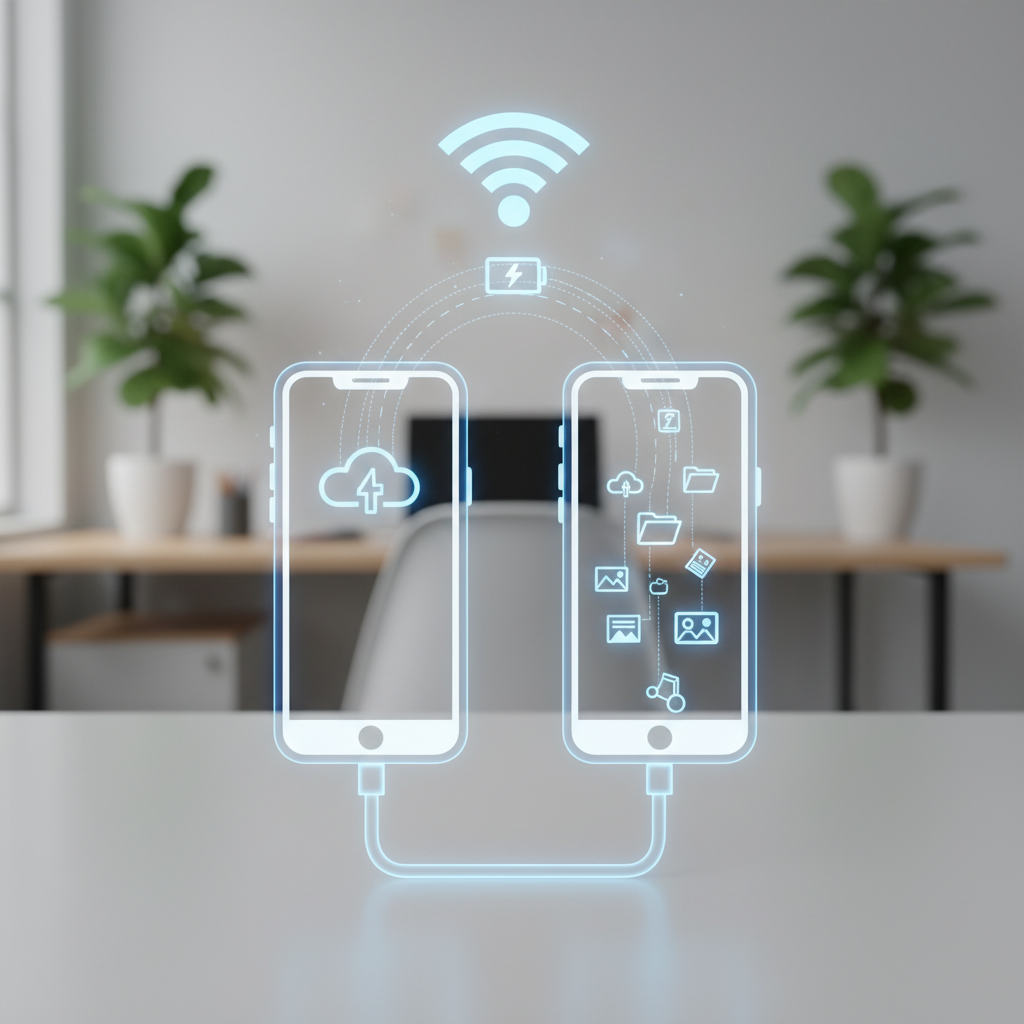
Įsigijus naują išmanųjį telefoną, apima džiaugsmas ir smalsumas kuo greičiau išbandyti visas jo siūlomas naujoves, geresnę kamerą ar galingesnį procesorių. Tačiau šį entuziazmą dažnai temdo viena užduotis, kuri daugeliui vartotojų kelia nerimą – asmeninės informacijos, kontaktų, nuotraukų ir programėlių perkėlimas iš senojo įrenginio į naująjį. Anksčiau šis procesas reikalavo daug laiko, laidų ir netgi specialių techninių žinių, tačiau šiandien technologijos pažengė tiek, kad viską galima atlikti vos keliais ekrano palietimais. Nesvarbu, ar esate patyręs technologijų entuziastas, ar paprastas vartotojas, sklandus perėjimas prie naujo „Android“ įrenginio yra visiškai įmanomas ir nereikalauja jokių papildomų išlaidų ar vizitų į taisyklą. Svarbiausia yra žinoti tinkamus metodus ir skirti šiek tiek laiko pasiruošimui, kad neprarastumėte nė vieno svarbaus prisiminimo ar reikalingo dokumento.
Norint užtikrinti, kad visas perėjimo procesas vyktų be menkiausių trikdžių, būtina susipažinti su keliais skirtingais, bet vienodai efektyviais būdais. Kiekvienas vartotojas gali pasirinkti jam priimtiniausią variantą – nuo belaidžio debesijos sprendimo iki tiesioginio duomenų siuntimo kabeliu. Šiame išsamiame gidu aptarsime pačius efektyviausius ir laiko patikrintus metodus, kurie padės jums mėgautis naujuoju telefonu jau tą pačią dieną, išlaikant visą senąjį skaitmeninį gyvenimą nepaliestą.
Būtinas pasiruošimas prieš pradedant procesą
Prieš pradedant bet kokius duomenų kopijavimo ar perkėlimo veiksmus, labai svarbu tinkamai paruošti abu išmaniuosius telefonus. Neskubėkite ir neatlikite šių veiksmų paskubomis, nes netinkamas pasiruošimas gali lemti nutrūkusį procesą arba prarastus failus. Štai pagrindiniai žingsniai, kuriuos privalote atlikti:
- Baterijos įkrovimas: Įsitikinkite, kad abiejų telefonų baterijos yra įkrautos bent iki aštuoniasdešimties procentų. Duomenų perkėlimas gali trukti nuo keliolikos minučių iki valandos, priklausomai nuo informacijos kiekio, todėl išsikrovęs telefonas gali sukelti rimtų problemų.
- Stabilaus interneto ryšio užtikrinimas: Prisijunkite prie patikimo ir greito „Wi-Fi“ tinklo. Mobiliųjų duomenų naudojimas nerekomenduojamas, nes tai gali ne tik kainuoti papildomai, bet ir būti nepakankamai stabilu dideliems failams, tokiems kaip vaizdo įrašai ar aukštos raiškos nuotraukos, siųsti.
- Programinės įrangos atnaujinimas: Patikrinkite, ar jūsų senajame telefone įdiegti visi naujausi operacinės sistemos ir programėlių atnaujinimai. Tai padės išvengti suderinamumo problemų tarp skirtingų „Android“ versijų.
- Sistemos išvalymas: Tai puikus metas atsikratyti skaitmeninių šiukšlių. Ištrinkite nenaudojamas programėles, pasikartojančias nuotraukas ar senus atsisiuntimus. Kuo mažiau nereikalingos informacijos turėsite, tuo greičiau vyks perkėlimas.
Universalus metodas: oficialus „Google“ atsarginių kopijų įrankis
Vienas patikimiausių ir dažniausiai naudojamų būdų išsaugoti ir perkelti savo informaciją yra „Google“ paskyros naudojimas. Kadangi kiekvienas „Android“ telefonas yra glaudžiai susietas su „Google“ ekosistema, šis metodas garantuoja aukštą suderinamumo lygį nepriklausomai nuo to, kokio gamintojo telefoną naudojate.
Kaip sukurti atsarginę kopiją senajame įrenginyje
Šis procesas išsaugos jūsų kontaktus, kalendoriaus įrašus, programėlių duomenis, skambučių istoriją ir įrenginio nustatymus tiesiai į saugų debesijos serverį. Norėdami tai padaryti, sekite šiuos žingsnius:
- Atidarykite senojo telefono nustatymų meniu.
- Slinkite žemyn ir raskite skiltį, pavadintą „Google“, tuomet pasirinkite „Atsarginė kopija“ (arba panašiai skambantį variantą, priklausomai nuo jūsų įrenginio modelio).
- Įsitikinkite, kad funkcija „Kurti atsarginę kopiją per „Google One“ yra įjungta.
- Paspauskite mygtuką „Kurti atsarginę kopiją dabar“.
- Palaukite, kol procesas bus baigtas. Ekrane matysite progreso juostą, o pasibaigus procesui bus nurodytas paskutinės sėkmingos kopijos laikas.
Informacijos atkūrimas naujajame telefone
Kai atsarginė kopija sėkmingai sukurta, galite drąsiai imti į rankas savo naująjį „Android“ išmanųjį. Įjungus jį pirmą kartą, jus pasitiks pradinės sąrankos ekranas.
- Sekite ekrane pateikiamas instrukcijas, prisijunkite prie savo namų „Wi-Fi“ tinklo.
- Kai sistema paklaus, ar norite nukopijuoti programėles ir duomenis, pasirinkite „Kopijuoti iš debesies“ arba „Atsarginė kopija iš „Google“ paskyros“.
- Prisijunkite naudodami tą patį el. pašto adresą ir slaptažodį, kurį naudojote senajame įrenginyje.
- Pasirinkite, kuriuos elementus norite atkurti (pavyzdžiui, galite atsisakyti tam tikrų senų programėlių) ir patvirtinkite pasirinkimą.
Atkūrimo procesas vyks fone, todėl galėsite pradėti naudotis telefonu dar prieš jam visiškai atsisiunčiant visas programėles ir nuotraukas.
Gamintojų sukurtos specializuotos programėlės
Jei pereinate prie to paties gamintojo įrenginio arba tiesiog norite alternatyvos „Google“ debesijai, išmaniųjų telefonų kūrėjai siūlo savo išskirtinius įrankius. Šios programėlės dažnai sugeba perkelti kur kas daugiau specifinių nustatymų, tokių kaip žadintuvai, pradinio ekrano išdėstymas, fono paveikslėliai ir netgi kai kurie išsaugoti slaptažodžiai.
„Samsung Smart Switch“: tobula aplinka „Galaxy“ vartotojams
Jei jūsų naujasis telefonas yra „Samsung Galaxy“, nėra geresnio įrankio nei „Smart Switch“. Ši programėlė leidžia sujungti abu įrenginius belaidžiu būdu arba naudojant USB kabelį. Ji skenuoja senąjį įrenginį (nesvarbu, ar tai kitas „Android“, ar net „iOS“ įrenginys) ir perkelia beveik viską, įskaitant tekstines žinutes, galerijos turinį ir netgi jūsų „Wi-Fi“ tinklų slaptažodžius. Procesas yra intuityvus: tiesiog atidarykite programėlę abiejuose telefonuose, senajame pasirinkite „Siųsti“, o naujajame – „Gauti“, ir sekite vizualias instrukcijas.
„Xiaomi“, „OnePlus“ ir kitų gamintojų sprendimai
Kiti didieji gamintojai taip pat neatsilieka. „Xiaomi“ naudotojams siūloma „Mi Mover“ programėlė, kuri sukuria laikiną vietinį „Wi-Fi“ tinklą tarp dviejų telefonų, užtikrindama itin greitą failų perdavimą be interneto ryšio. Tuo tarpu „OnePlus“ siūlo „Clone Phone“ įrankį, kuris veikia panašiu principu ir garantuoja, kad net menkiausi sistemos nustatymai atsidurs naujajame įrenginyje. Visos šios programėlės yra nemokamos ir dažniausiai jau būna iš anksto įdiegtos naujuosiuose telefonuose, o senajame jas lengvai rasite „Google Play“ parduotuvėje.
Fizinis perkėlimas kabeliu: kai greitis yra prioritetas
Nors belaidžiai metodai yra patogūs, kartais jie gali trukti pernelyg ilgai, ypač jei jūsų nuotraukų ir vaizdo įrašų galerija užima dešimtis ar net šimtus gigabaitų. Tokiais atvejais geriausias sprendimas yra naudoti tiesioginį ryšį per laidą. Dauguma šiuolaikinių „Android“ telefonų turi USB-C jungtis, todėl jums prireiks dvipusio USB-C laido.
Sujungus abu telefonus laidu, naujojo telefono ekrane pasirodys pranešimas, siūlantis importuoti failus iš prijungto įrenginio. Šis metodas pasižymi ne tik nepriekaištingu greičiu, kuris dažnai pranoksta standartinį belaidį ryšį, bet ir stabilumu – jums nereikės jaudintis dėl nutrūkusio interneto signalo ar maršrutizatoriaus gedimų. Be to, tokiu būdu siunčiami failai nepraranda savo originalios kokybės, kas yra ypač svarbu profesionaliems fotografams ar vaizdo turinio kūrėjams.
Dažniausiai užduodami klausimai (DUK)
Natūralu, kad keičiant įrenginį kyla įvairių techninių klausimų. Žemiau pateikiame atsakymus į pačius aktualiausius vartotojų klausimus, kurie padės išsklaidyti bet kokias abejones.
Ar persikels visi mano išsaugoti slaptažodžiai ir paskyrų prisijungimai?
Jei naudojate „Google Password Manager“ (slaptažodžių tvarkyklę), dauguma jūsų prisijungimų prie svetainių ir programėlių bus atkurti automatiškai, kai tik prisijungsite prie savo „Google“ paskyros naujajame įrenginyje. Tačiau dėl saugumo sumetimų, kai kurios bankininkystės programėlės, socialinių tinklų ar darbo el. pašto aplikacijos reikalaus prisijungti iš naujo ir autentifikuoti naująjį įrenginį per SMS ar specialų kodą.
Ką daryti, jei perkėlimo procesas netikėtai nutrūksta?
Jei dėl kokių nors priežasčių procesas sustoja (pavyzdžiui, išsikrauna vieno iš telefonų baterija arba dingsta „Wi-Fi“ ryšys), nepanikuokite. Dauguma perkėlimo įrankių, įskaitant „Google Backup“ ir „Smart Switch“, yra sukurti taip, kad atpažintų pertrūkius. Jums tereikės iš naujo paleisti programėlę ir procesas bus tęsiamas nuo tos vietos, kur sustojo. Svarbiausia – neištrinkite duomenų iš senojo telefono, kol nesate šimtu procentų tikri, kad viskas sėkmingai veikia naujajame.
Ar galima perkelti „WhatsApp“ susirašinėjimus?
Taip, „WhatsApp“ turi savo atskirą atsarginių kopijų kūrimo sistemą, integruotą su „Google Drive“. Prieš keičiant telefoną, atidarykite „WhatsApp“ senajame įrenginyje, eikite į nustatymus, pasirinkite „Pokalbiai“ ir „Pokalbių atsarginė kopija“. Sukurkite naujausią kopiją debesyje. Įdiegus „WhatsApp“ naujajame telefone ir patvirtinus savo telefono numerį, programėlė automatiškai pasiūlys atkurti visus pokalbius ir medijos failus.
Ar prarasiu savo senajame telefone turėtą informaciją po perkėlimo?
Ne. Duomenų perkėlimo procesas failus tik nukopijuoja, o ne iškerpa. Jūsų senajame įrenginyje liks visi kontaktiniai duomenys, nuotraukos ir programėlės lygiai taip pat, kaip buvo prieš tai. Jei planuojate senąjį telefoną parduoti ar atiduoti, turėsite patys rankiniu būdu atkurti jo gamyklinius nustatymus, kad saugiai ištrintumėte visą savo asmeninę informaciją.
Naujojo įrenginio optimizavimas asmeniniams poreikiams
Sėkmingai perkėlus visą svarbią informaciją, ateina laikas paversti naująjį išmanųjį telefoną tikrai savu. Nors programėlės ir kontaktai jau jūsų kišenėje, operacinė sistema dažnai siūlo naujų funkcijų, kurių neturėjote senajame įrenginyje. Pirmiausia, rekomenduojama skirti laiko biometrinių duomenų atnaujinimui – iš naujo nuskaitykite savo pirštų atspaudus ar veido atpažinimo modelį. Kadangi naujų telefonų jutikliai yra kur kas tikslesni, šis žingsnis užtikrins greitesnį ir saugesnį įrenginio atrakinimą.
Toliau peržiūrėkite pranešimų nustatymus. Naujesnės „Android“ versijos leidžia labai detaliai kontroliuoti, kokios programėlės gali siųsti jums pranešimus ir kokiu formatu jie rodomi ekrane. Tai puiki proga sumažinti skaitmeninį triukšmą ir išjungti nereikalingus priminimus iš žaidimų ar retai naudojamų parduotuvių aplikacijų. Taip pat verta patyrinėti baterijos optimizavimo skiltį – įjungę adaptyvaus akumuliatoriaus funkciją, leisite sistemai mokytis jūsų įpročių ir automatiškai riboti energijos eikvojimą fone veikiančioms, bet nenaudojamoms programėlėms.
Galiausiai, nepamirškite pritaikyti vizualinės sąsajos. Naujajame telefone greičiausiai rasite naujų fono paveikslėlių, temų ir piktogramų stilių. Žaisdami su šiais nustatymais, ne tik sukursite estetiškai malonią aplinką, bet ir pritaikysite ekraną savo akims – pavyzdžiui, įjungdami tamsųjį režimą vakariniam naršymui arba pakoreguodami teksto dydį, kad skaitymas būtų kuo patogesnis. Šis kruopštus dėmesys detalėms leis jums maksimaliai išnaudoti naujo įrenginio potencialą ir paversti jį tobulu kasdieniu pagalbininku.